Selasa, 07 Februari 2017

Cara Setting WiFi Access Point Di Routerboard MikroTik

Artikel ini menjelaskan bagaimana menjadikan Mikrotik Routerboard sebagai WiFi Access Point. Menggunakan WiFi Mikrotik Routerboard sangat fleksibel, powerfull, banyak fitur dan mudah di konfigurasi.

Dalam artikel ini menggunakan perangkat mikrotik routerboard dengan slot wireless (Mini-PCI) seperti RB411 atau RB433 dan pastinya Wireless Cardnya donk (R52Hn, XR2, etc) atau bisa juga yg WiFinya dah built-in kayak Router Wireless RB751U-2HND Router Wireless RB951-2n, dan Router Wireless RB951G-2HND.

Pengertian Dasar Wireless

Jaringan wireless adalah teknologi yang saling berhubungan ke komputer menggunakan frekuensi radio sebagai media transmisi.

6 Alasan Menggunakan WiFi Routerboard MikroTik
  • Fleksibel.
  • Powerfull.
  • Mempunyai kemampuan untuk routing.
  • Kemampuan untuk melakukan setting Virtual AP.
  • Wide range voltage power input.
  • Banyak Fitur.
Apa itu Access Point ?
  • Sebuah perangkat yang memungkinkan perangkat komunikasi wireless untuk bisa terhubung ke jaringan wireless.
  • Sebagai RF Signal Transmitter.
  • Ada beberapa mode Access Point, AP Bridge ( Point To Multi Point ), Bridge ( Point to Point ).

Bagaimana Cara Setting WiFi Access Point Di Routerboard MikroTik ?


Saya anggap anda sudah mempunyai perangkat seperti yang saya sebutkan diatas.

Pertama, masuk ke routerboard mikrotik anda dengan winbox. Klik menu Wireless. Defaultnya Interfaces WLAN anda dalam posisi disable, kalo kita liat di winbox berwarna abu-abu. Jadi sebelumnya kita enable dulu. Klik interface wlan anda lalu klik tanda “” untuk mengaktifkan interfaces wireless anda.

Cara Setting WiFi Access Point Di Routerboard MikroTik

Untuk konfigurasi interface wireless kita, double klik di nama interfaces wireless Anda.

Cara Setting WiFi Access Point Di Routerboard MikroTik

Isi beberapa option :

  • Mode : ap-bridge (karena kita ingin menjadikan wireless mikrotik sebagai akses point)
  • Band : 2.4Ghz-B/G (standarnya aja yang bisa didukung kebnyakan wireless client ex:laptop)
  • Frequency : 2412 (pilih sesuai keinginan anda)
  • SSID : somename (isi bebas,  SSID adalah identitas Access Point Anda, jika laptop scan wifi nama itu lah yang muncul di laptop client)
  • Security Profile : default (jika ingin tanpa password,  Jika anda ingin memberikan password untuk akses point Anda, anda bisa setting pada option “Security Profile” dengan klik dropdown, tapi sebelumnya anda harus membuat profile baru dulu)


Cara Memberikan Password untuk WiFi AP Routerboard MikroTik


Anda tentunya tidak membebaskan wifi mikrotik Anda donk di akses sembarang orang, pada bagian ini Anda akan memberikan password WiFi Anda agar tidak di akses sembarang orang.

Tutup box setting wireless anda barusan jika sudah selesai. Masuk ke tab “Security Profile” trus klik add (tanda “+”) akan keluar box seperti gambar di bawah.

Cara Memberikan Password untuk WiFi AP Routerboard MikroTik

Isi beberapa option :

  • Name : profile_baru (isi bebas, nama ini yang akan muncul pada pilihan option “Security Profile” pada wireless setting)
  • Mode : dynamic keys
  • Authentification Types : Centang “WPA-PSK sama WPA2-PSK”
  • WPA Pre-Shared Key : isi dengan password yang anda inginkan.
  • WPA2 Pre-Shared Key : isi dengan password yang anda inginkan.

Setelah di apply, jgn lupa pilih pada option “Security Profile” pada menu wireless interfaces dengan profile yang baru kita buat.


Cara Melihat User/Laptop/HP Yang Terhubung ke WiFi AP Routerboard Mikrotik


Anda bisa melihat komputer atau laptop yang terkoneksi dengan wireless akses point kita, klik tab “Registration”. Anda bisa melihat MAC Address masing-masing komputer yang terhubung. Seperti gambar di bawah.

Cara Melihat User/Laptop/HP Yang Terhubung ke WiFi AP Routerboard Mikrotik

Sejauh ini anda sudah membuat wifi akses point dengan Routerboard Mikrotik. Anda tinggal memberikan IP Address pada interfaces WLAN anda, dan membuat DHCP server juga pada interfaces WLAN anda.

Untuk membuat client agar terhubung dengan internet, konsepnya sama dengan konfigurasi ethernet/port seperti biasa. Bedanya cuma jenis intefacesnya.
Baca selengkapnya

Cara Setting Hotspot MikroTik

Cara setting hotspot mikrotik, adalah aplikasi hotspot untuk akses internet terbatas pada jaringan Anda, manajemen dan perhitungan penggunaan internet hotspot berdasarkan quota (volume-based) dan berdasarkan waktu (time-based) yang menggunakan system pra-bayar atau pasca-bayar. Hotspot MikroTik sangat cocok diaplikasikan pada jaringan WiFi/Kabel Hotel, Apartemen, Restoran, Kantor, Sekolah, RT/RW Net, dan publik area lainnya.

User atau costumer harus mempunyai Account/Login Name yang diberikan oleh Operator untuk mengakses internet. Proses login berbasis web jadi mudah atau familiar dan dapat diaplikasikan pada semua System Operasi yang ada saat ini, hanya membutuhkan softwareWeb Browser (Internet Explorer, Mozila Firefox, Opera dll) Aplikasi ini dapat berjalan pada infrastruktur WiFi atau kabel UTP selama ada koneksi ke Server Billing.

Fitur Hotspot MikroTik
  • Otentifikasi User, user akan dihadapkan halaman otenfikasi/login sebelum user menggunakan koneksi internet.
  • User Account, Pengaturan & batasan username/account dengan batasan penggunaan koneksi internet berdasarkan :
    • Time Based (waktu)
    • Traffic amount (download and upload)
    • Rate Limits (speed)
  • Auto generate voucher template
  • Generate random/acak username password
  • Web Based Hotspot Control Panel, Memanage billing anda dengan berbasis web based, yang dapat memudahkan pengoperasian tanpa install software client apapun dan dapat di akses dimana pun anda berada
  • Trial User, anda bisa memberikan fungsi trial pada user. Tanpa login dengan username, dengan menggunakan konsep login dengan identifikasi dengan MAC Address yg mempunyai format unik yang berbeda setiap komputer. Anda bisa mengatur lama trial setiap 1 MAC address, contoh anda memberikan waktu 2 jam setiap MAC address untuk mengakses hotspot setiap harinya.
  • Bypass Website, pengaturan akses website tertentu agar bisa di akses tanpa melalui otentifikasi hotspot mikrotik.
  • UserManager Mikrotik, aplikasi radius server internal MikroTik.
  • External Billing Software, pengaturan yang dapat menggunakan billing software pihak ketiga berbasis radius server.

Cara Setting Hotspot di MikroTik Dengan Winbox

Contoh dalam artikel ini dengan kondisi :


cara setting hotspot mikrotik
MikroTik Hotspot Topology

  • Menggunakan routerboard RB750, Ver ROS v6.32.2
  • Mengaplikasikan dalam jaringan kabel di port/ether5, dan di distribusikan menggunakan WiFi access point terpisah. Jika menggunakan interface wireless built-in routerboardnya, Anda tingal setup wlan seperti contoh pada artikel saya sebelumnya Cara Setting WiFi Access Point Di Routerboard MikroTik, dan saat setup hotspot pilih interface wlan tersebut. 

mikrotik hotspot wizard

Step 1 - Login ke winbox, klik Menu "IP > Hotspot" dalam contoh ini menggunakan Hotspot Wizard yang sudah disediakan agar menjadi lebih mudah, klik "Hotspot Setup"

assign port/ether hotspot mikrotik

Step 2 - Pilih Interface/Port dalam routerboard Anda, contoh di artikel ini saya menggunakan ether5

IP address hotspot mikrotik

Step 3 - Input IP Address yang digunakan untuk jaringan hotspot mikrotik Anda, defaultnya10.5.50.1/24.

IP User Client Hotspot Mikrotik

Step 4 - Pada bagian ini masukan range IP Address yang akan di terima User. Defaultnya user akan mendapatkan IP Address 10.5.50.2 s/d 10.5.50.254.


Step 5 - Klik Next


Step 6 - Klik Next

DNS name hotspot mikrotik

Step 7 - Isi dengan nama lokal domain yang Anda inginkan. Nama domain ini yang akan muncul di address bar browser user Anda. Jadi misalnya jika user akan login, di address bar browser mereka akan terlihat "http://modalsemangat.hotspot".

first username hotspot mikrotik

Step 8 - Masukan username dan password, biasanya di awal untuk login sang network admin.


Step 9 - Klik "OK", dan anda sudah berhasil mengaktifkan fitur hotspot mikrotik dalam jaringan Anda.

Test dengan komputer yang dimasukin ke jaringan hotspot agan di interface hotspotnya sudah ditentukan. Buka aplikasi browser kesayangan agan (firefox, chrome) trus buka misalnya detik.com, Jika sukses agan akan di redirect/diarahkan ke Login Page Hotspot Mikrotik.

default login page mikrotik
Selesai:
Baca selengkapnya

Rabu, 01 Februari 2017

Perangkat Jaringan Komputer - Pengertian dan Jenis-Jenisnya

Dua komputer atau lebih dapat saling terhubung dan berbagai sumber data dikarenakan adanya perangkat jaringan yang menjembatani kedua komputer tersebut. Perangkat keras jaringan komputer merupakan perangkat yang digunakan untuk mencapai tujuan dari fungsi jaringan komputer itu sendiri, seperti berbagi sumber daya, berkomunikasi dan lain sebagainya.
Sudah tahukah anda apa saja perangkat-perangkat jaringan komputer tersebut? Simak macam-macam perangkat jaringan komputer dibawah ini:

1. Router

Router merupakan perangkat jaringan yang berfungsi menghubungkan dua jaringan atau lebih sehingga data dapat dikirim dari satu jaringan ke jaringan yang lain. Dengan menggunakan router, kita bisa menghubungkan dua jaringan yang berbeda, contoh 192.168.2.0/24 dapat terhubung dengan jaringan 200.200.200.0/24.
Sekilas cara kerja router bisa dibilang mirip dengan bridge, yakni sama-sama meneruskan paket data, membagi jaringan menjadi beberapa segmen atau menyatukan segmen-segmen jaringan tersebut, hanya saja router berada pada lapisan ketiga OSI.

2. Wireless Card

Wireless card merupakan salah satu perangkat jaringan yang dapat menghubungkan dua device secara nirkabel atau tanpa menggunakan media kabel. Dengan menggunakan wireless card, dua komputer atau lebih dapat saling terhubung melalui jaringan wifi, tanpa harus menggunakan kabel jaringan.
Laptop saat ini kebanyakan sudah dilengkapi dengan wireless card didalamnya, jadi kita tidak perlu membelinya secara terpisah, berbeda dengan komputer yang terlebih dahulu kita harus membelinya secara terpisah.

3. LAN Card

Sama halnya dengan perangkat jaringan yang lain, LAN card juga berfungisi menghubungkan dua atau lebih komputer dengan menggunakan media kabel. Perangkat ini biasanya banyak digunakan dalam jaringan LAN.
LAN card juga bertugas mengubah aliran data yang berbentuk paralel menjadi bentuk serial, sehingga dapat ditransmisikan melalui media jaringan seperti kabel UTP.

4. Modem

Modulator demodulator atau yang sering disingkat dengan modem merupakan perangkat jaringan yang memiliki fungsi mengubah sinyal digital menjadi sinyal analog atau sebaliknya.
Data yang diberikan kepada komputer ke modem umumnya berbentuk sinyak digital. Maka dari itu, ketika modem mendapatkan data berbentuk sinyal analog, modem harus merubahnya terlebih dahulu menjadi sinyal digital agar dapat diproses lebih lanjut oleh komputer.

5. Bridge

Bridge merupakan perangkat jaringan yang memiliki fungsi memperluas suatu jaringan sekaligus membuat sebuah segmen jaringan.
Cara kerja bridge yaitu mengenali alamat MAC yang mentransmisi sebuah data ke jaringan, kemudian bridge akan membuat tabel internal secara otomatis, dimana tabel ini dapat menentukan segmen mana yang akan dirouting maupun yang akan difilter.

6. Hub

Hub merupakan salah satu perangkat jaringan yang bertugas mengubah sinyal transmisi jaringan, dimana hal tersebut dimaksudkan agar kedua komputer atau lebih dapat saling terhubung.
Hub tidak dapat mengatur alur jalannya suatu data, sehingga setiap paket data yang melewati hub akan dibroadcast ke semua port sampai paket data yang dimaksud sampai ke tujuan. Hal inilah membuat paket data yang dikirim mengalami collision atau tabrakan data.

7. Switch

Switch merupakan perangkat jaringan yang memiliki fungsi yang hampir sama dengan hub, tetapi perangkat ini ‘lebih pintar’ dari hub karena dapat mengatasi masalah collision data. Tidak hanya itu, switch juga memiliki beberapa kelebihan seperti kecepatan transfer data maupun luas jaringan yang jauh lebih bagus dari hub.
Selain itu, switch tidak hanya digunakan untuk membagi sinyal tetapi juga memfilter paket data kemudian meneruskannya ke jaringan yang dituju.

8. Kabel Jaringan

Kabel jaringan merupakan media transmisi berbentuk kabel yang digunakan untuk menghubungkan dua komputer atau lebih untuk saling bertukar data.
Ada beberapa jenis kabel yang biasa digunakan, seperti kabel utp, stp, coxial maupun fiber optik. Biasanya, jenis kabel yang digunakan tergantung pada jenis topologi jaringan yang digunakan.

9. Repeater

Repeater adalah perangkat jaringan yang memiliki fungsi memperluas jangkauan sinyal wifi dari server agar perangkat lain bisa terhubung.
Cara kerja dari repeater itu sendiri adalah dengan menerima sinyal dari server, kemudian memancarkannya kembali dengan jangkauan yang lebih luas dan kuat, denagn kata lain sinyal yang lemah dapat dipancarkan kembali menjadi lebih kuat dan luas.

10. Access Point­

Access point ini terdiri dari antenna dan transceiver yang digunakan untuk transmisi dan menerima sinyal dari client atau sebaliknya. Dengan adanya AP ini, kita dapat terhubung dengan jaringan LAN secara nirkabel.
Dengan kata lain, access point ini berfungsi menghubungkan dua jenis jaringan yang berbeda, yaitu antara jaringan wireless dan jaringan LAN.
Dengan adanya beberapa perangkat jaringan yang telah disebutkan diatas, kedua komputer atau lebih bisa saling terhubung dan saling bertukar data. Simak juga mengenai macam-macam topologi jaringan, agar anda tahu beberapa struktur atau konsep sebelum anda membangun sebuah jaringan.
Baca selengkapnya

Topologi Jaringan Komputer: Pengertian dan Macam-Macamnya

Pada saat kita ingin melakukan instalasi jaringan komputer, terlebih dahulu kita harus memperhatikan bentuk/ struktur topologi yang dipakai. Nah, artikel kali ini membahas tentang topologi jaringan pada komputer secara lengkap dan komplit.

Topologi jaringan sendiri merupakan suatu bentuk/ struktur jaringan yang menghubungkan antar komputer satu dengan yang lain dengan menggunakan media kabel maupun nirkabel. Dalam instalasi jaringan, kita harus benar-benar memperhatikan jenis, kelebihan dan kekurangan masing-masing topologi jaringan yang akan kita gunakan. Berikut jenis-jenis topologi jaringan beserta kelebihan dan kekurangannya.
1. Topologi Bus

Topologi bus bisa dibilang topologi yang cukup sederhana dibanding topologi yang lainnya.
Topologi ini biasanya digunakan pada instalasi jaringan berbasis fiber optic, kemudian digabungkan dengan topologi star untuk menghubungkan client atau node.
Topologi bus hanya menggunakan sebuah kabel jenis coaxial disepanjang node client dan pada umumnya, ujung kabel coaxial tersebut biasanya diberikan T konektor sebagai kabel end to end .
Kelebihan Topologi Bus :
  • Biaya instalasi yang bisa dibilang sangat murah karena hanya menggunakan sedikit kabel.
  • Penambahan client/ workstation baru dapat dilakukan dengan mudah.
  • Topologi yang sangat sederhana dan mudah di aplikasikan
Kekurangan Topologi Bus :
  • Jika salah satu kabel pada topologi jaringan bus putus atau bermasalah, hal tersebut dapat mengganggu komputer workstation/ client yang lain.
  • Proses sending (mengirim) dan receiving (menerima) data kurang efisien, biasanya sering terjadi tabrakan data pada topologi ini.
  • Topologi yang sangat jadul dan sulit dikembangkan.
2. Topologi Star
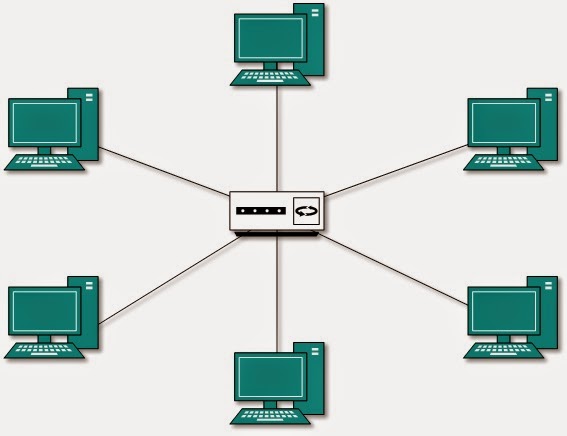
topologi-star
Topologi star atau bintang merupakan salah satu bentuk topologi jaringan yang biasanya menggunakan switch/ hub untuk menghubungkan client satu dengan client yang lain.
Kelebihan Topologi Star
  • Apabila salah satu komputer mengalami masalah, jaringan pada topologi ini tetap berjalan dan tidak mempengaruhi komputer yang lain.
  • Bersifat fleksibel
  • Tingkat keamanan bisa dibilang cukup baik daripada topologi bus.
  • Kemudahan deteksi masalah cukup mudah jika terjadi kerusakan pada jaringan.
Kekurangan Topologi Star
  • Jika switch/ hub yang notabenya sebagai titik pusat mengalami masalah, maka seluruh komputer yang terhubung pada topologi ini juga mengalami masalah.
  • Cukup membutuhkan banyak kabel, jadi biaya yang dikeluarkan bisa dibilang cukup mahal.
    Jaringan sangat tergantung pada terminal pusat.
3. Topologi Ring
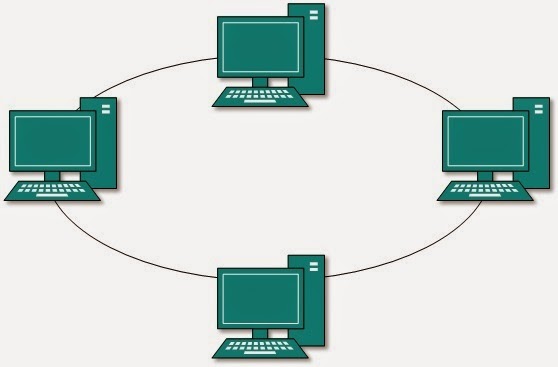
topologi-ring
Topologi ring atau cincin merupakan salah satu topologi jaringan yang menghubungkan satu komputer dengan komputer lainnya dalam suatu rangkaian melingkar, mirip dengan cincin.
Biasanya topologi ini hanya menggunakan LAN card untuk menghubungkan komputer satu dengan komputer lainnya.
Kelebihan Topologi Ring :
  • Memiliki performa yang lebih baik daripada topologi bus.
  • Mudah diimplementasikan.
  • Konfigurasi ulang dan instalasi perangkat baru bisa dibilang cukup mudah.
  • Biaya instalasi cukup murah
Kekurangan Topologi Ring :
  • Kinerja komunikasi dalam topologi ini dinilai dari jumlah/ banyaknya titik atau node.
  • Troubleshooting bisa dibilang cukup rumit.
  • Jika salah satu koneksi putus, maka koneksi yang lain juga ikut putus.
  • Pada topologi ini biasnaya terjadi collision (tabrakan data).
4. Topologi Mesh
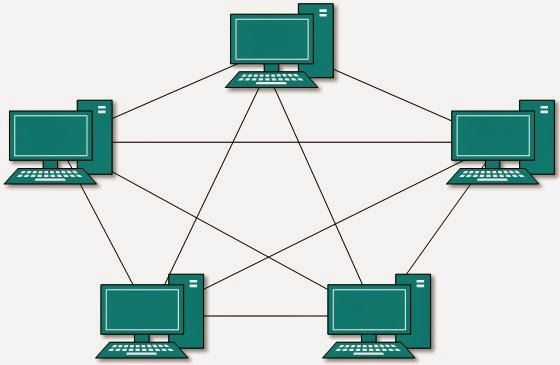
topologi-smesh
Topologi mesh merupakan bentuk topologi yang sangat cocok dalam hal pemilihan rute yang banyak. Hal tersebut berfungsi sebagai jalur backup pada saat jalur lain mengalami masalah.
Kelebihan Topologi Mesh :
  • Jalur pengiriman data yang digunakan sangat banyak, jadi tidak perlu khawatir akan adanya tabrakan data (collision).
  • Besar bandwidth yang cukup lebar.
  • Keamanan pada topologi ini bisa dibilang sangat baik.
Kekurangan Topologi Mesh :
  • Proses instalasi jaringan pada topologi ini sangatlah rumit.
  • Membutuhkan banyak kabel.
  • Memakan biaya instalasi yang sangat mahal, dikarenakan membutuhkan banyak kabel.

5. Topologi Peer to Peer

topologi jaringan komputer
Topologi peer to peer merupakan topologi yang sangat sederhana dikarenakan hanya menggunakan 2 buah komputer untuk saling terhubung.
Pada topologi ini biasanya menggunakan satu kabel yang menghubungkan antar komputer untuk proses pertukaran data.
Kelebihan Topologi Peer to Peer
  • Biaya yang dibutuhkan sangat murah.
  • Masing-masing komputer dapat berperan sebagai client maupun server.
  • Instalasi jaringan yang cukup mudah.
Kekurangan Topologi Peer to Peer
  • Keamanan pada topologi jenis ini bisa dibilang sangat rentan.
  • Sulit dikembangkan.
  • Sistem keamanan di konfigurasi oleh masing-masing pengguna.
  • Troubleshooting jaringan bisa dibilang rumit.
6. Topologi Linier
topologi jaringan komputer
Topologi linier atau biasaya disebut topologi bus beruntut. Pada topologi ini biasanya menggunakan satu kabel utama guna menghubungkan tiap titik sambungan pada setiap komputer.
Kelebihan Topologi Linier
  • Mudah dikembangkan.
  • Membutuhkan sedikit kabel.
  • Tidak memperlukan kendali pusat.
  • Tata letak pada rangkaian topologi ini bisa dibilang cukup sederhana.
Kekurangan Topologi Linier
  • Memiliki kepadatan lalu lintas yang bisa dibilang cukup tinggi.
  • Keamanan data kurang baik.
7. Topologi Tree
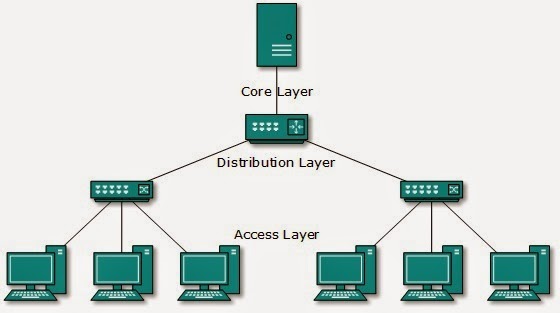
topologi-tree
Topologi tree atau pohon merupakan topologi gabungan antara topologi star dan juga topologi bus. Topologi jaringan ini biasanya digunakan untuk interkoneksi antar sentral dengan hirarki yang berbeda-beda.
Kelebihan Topologi Tree
  • Susunan data terpusat secara hirarki, hal tersebut membuat manajemen data lebih baik dan mudah.
  • Mudah dikembangkan menjadi jaringan yang lebih luas lagi.
Kekurangan Topologi Tree
  • Apabila komputer yang menduduki tingkatan tertinggi mengalami masalah, maka komputer yang terdapat dibawahnya juga ikut bermasalah
  • Kinerja jaringan pada topologi ini terbilang lambat.
  • Menggunakan banyak kabel dan kabel terbawah (backbone) merupakan pusat dari teknologi ini.
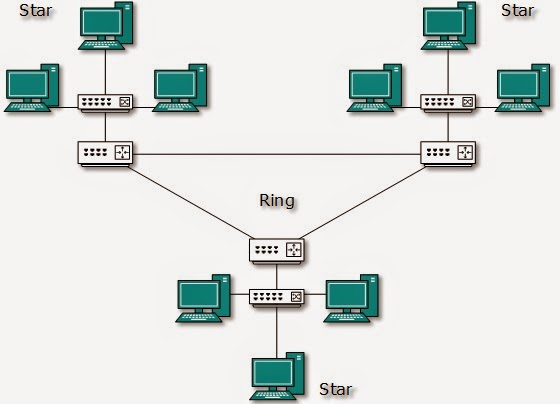
8. Topologi Hybrid
topologi jaringan komputer
Topologi hybrid merupakan topologi gabungan antara beberapa topologi yang berbeda.
Pada saat dua atau lebih topologi yang berbeda terhubung satu sama lain, disaat itulah gabungan topologi tersebut membentuk topologi hybrid.
Kelebihan Topologi Hybrid
  • Freksibel
  • Penambahan koneksi lainnya sangatlah mudah.
Kekurangan Topologi Hybrid
  • Pengelolaan pada jaringan ini sangatlah sulit.
  • Biaya pembangunan pada topologi ini juga terbilang mahal.
  • Instalasi dan konfigurasi jaringan pada topologi ini bisa dibilang cukup rumit, karena terdapat topologi yang berbeda-beda.
Kesimpulan
Dikarenakan banyaknya jenis- jenis topologi jaringan yang sudah kita ketahui di atas, maka kita harus betul-betul memperhatikan kelebihan maupun kekurangan pada masing-masing topologi. Simak juga Apa Itu Perangkat Jaringan Komputer? Simak Pengertian dan Jenis-Jenisnya Sebagai Berikut
Baca selengkapnya